1 Informações sobre o serviço
1.1 Descrição
Ambiente na qual os Servidores podem criar formulários de questionários para várias finalidades.
1.2 Escopo
Criação e controle de questionários para o Instituto Federal do Espírito Santo.
1.3 O que não está no Escopo
Utilização do sistema e de suas permissões de usuário para alterar de forma comprometedora os questionários presentes no mesmo.
1.4 Dependências
Usuário já existente no LimeSurvey. (Como criar usuário no LimeSurvey)
2 Detalhamento do serviço
O LimeSurvey é um sistema utilizado pelo IFES para criaçã de questionários para diversas finalidades, e neste documento, estaremos lhe mostrando o passo a passo de como criar e para que serve as funções deste sistema.
3 Criando Questionários
Primeiramente o usuário precisa se logar na página de login/administração do Sistema de Questionários/Lime Survey
Existem duas maneiras pelas quais você pode acessar a página "Criar um questionário":
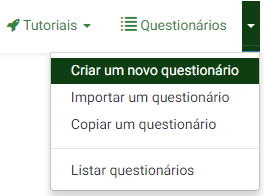
- A primeira é clicar na seta, ao lado do botão Questionários, localizado na barra de ferramentas principal da página inicial da instalação do LimeSurvey. Uma lista suspensa aparecerá, por onde você pode escolher a opção Criar um novo questionário:
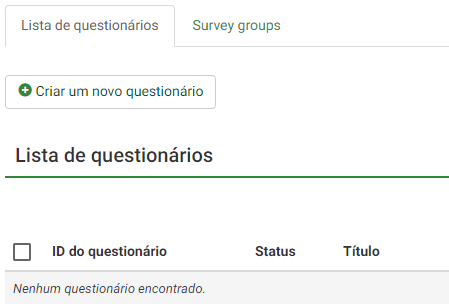
- A segunda é clicar no botão Questionários, localizado na barra de ferramentas principal da página inicial da instalação do LimeSurvey:

Uma lista de questionários será exibida. Para criar um novo, clique no botão Criar um novo questionário, localizado na parte superior esquerda da janela, acima da Lista de questionários:
Depois que você pressionar Criar um novo questionário, a página a seguir será carregada:
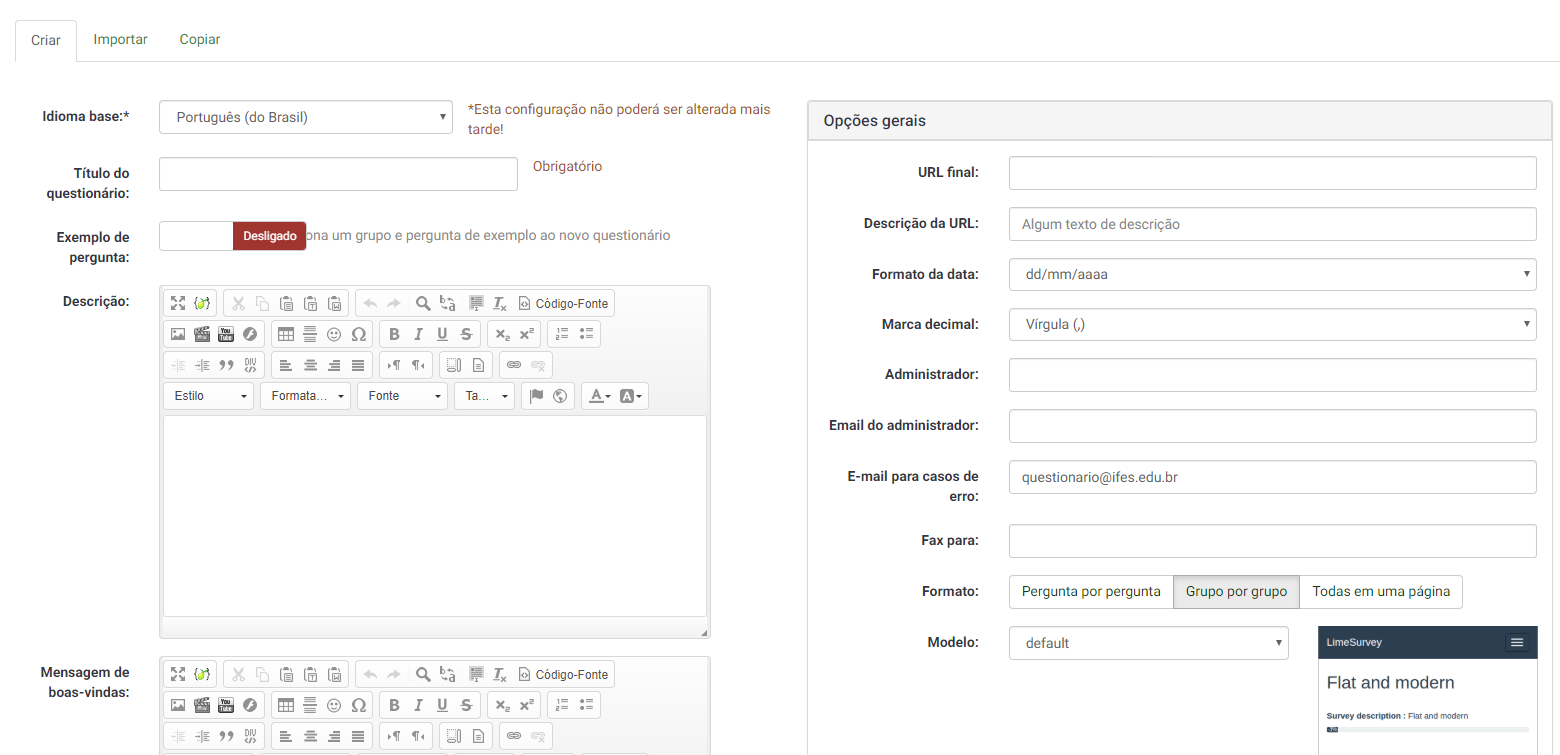
Se dividirmos a tela ao meio, teremos duas partes do nosso sistemas. Desta forma, vamos trabalhar primeiro com a parte esquerda de sua perspectiva.
Nesta área, temos alguns campos a serem preenchidos e outros a serem ativados (ou não), sendo eles:
- Idioma base: Representa a língua principal do questionário. Se você deseja adicionar outros idiomas, crie primeiro um questionário, acesse as configurações gerais do questionário recém-criado e adicione idiomas adicionais;
- Título do questionário: O título do questionário pode ser alterado neste campo;
- Exemplo de pergunta: Se ativado, você poderá adicionar um exemplo de pergunta ao questionário;
- Descrição: Você pode digitar uma descrição do questionário. Se habilitado a partir de configurações globais, use o editor de HTML para personalizar melhor o campo de descrição;
- Mensagem de boas-vindas: Digite uma mensagem que dará as boas-vindas aos participantes da pesquisa quando acessarem o link do questionário;
- Mensagem final: Digite uma mensagem que será exibida aos participantes da pesquisa assim que terminarem o questionário. Se o campo URL final é carregado automaticamente, a mensagem final não será mais exibida.
Já no lado direito, temos vários tipos de configurações disponíveis, dividas entre:
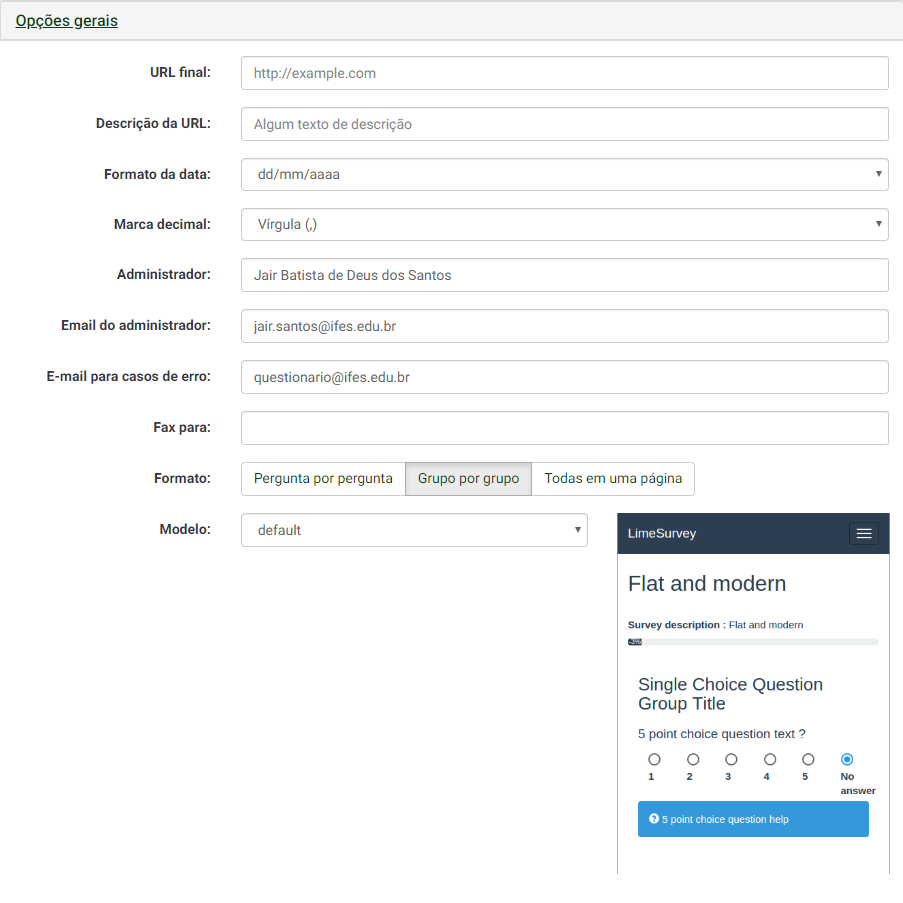
- Opções gerais - As seguintes opções estão localizadas nesta guia:
- URL final: Você tem a possibilidade de redirecionar os usuários para outra página quando eles terminarem de preencher o questionário. Se você quiser redirecioná-los, digite o URL e ative a opção carregar automaticamente o URL localizada na guia Apresentação & navegação;
- Descrição da URL: Uma descrição curta do URL final pode ser adicionada no caso em que o usuário é redirecionado para uma página da Web de pesquisa não relacionada. Pode ajudar o administrador do questionário a adicionar notas em relação ao uso do respectivo URL;
- Formato de data: Esta opção é importante quando você quiser gravar os registros de data e hora juntamente com as respostas dos participantes do questionário. Se você clicar nela, uma lista suspensa será exibida com vários formatos de data. Escolha aquele que se adéqua aos participantes do seu questionário. Não se esqueça de que diferentes formatos de data são usados em todo o mundo. Por exemplo, recomenda-se usar um formato de data diferente se o seu questionário se concentrar no mercado dos EUA (mm-dd-aaaa) e não no mercado britânico (dd-mm-aa);
- Marca decimal: Duas opções estão disponíveis: ponto (.) e vírgula (,). Escolha aquela que se encaixa no lugar onde você conduz seu estudo (por exemplo, EUA vs Alemanha);
- Proprietário do questionário: Digite o nome real do proprietário do questionário;
- Administrador: O nome do administrador;
- Email do administrador: Digite o endereço de e-mail do administrador do questionário;
Administrador e e-mail do administrador são utilizados no sistema de modelos de e-mail do LimeSurvey. Os servidores SMTP de muitos provedores de hospedagem só aceitam emails cujo endereço "De:" esteja em um domínio local. Todos os emails que não estejam em conformidade com esta regra são descartados silenciosamente, sem nenhuma mensagem de erro visível. Se isso acontecer com você, verifique se está usando um endereço de e-mail baseado em provedor no campo "E-mail do administrador". Você também pode configurar o encaminhamento de e-mail diretamente no provedor, para que as mensagens enviadas para lá sejam retransmitidas para o seu endereço preferido.
- E-mail para caso de erro: Este é o endereço de e-mail para o qual os e-mails de notificação de erro de entrega (e-mails devolvidos ) serão enviados.
Um e-mail de retorno é uma mensagem que é devolvida ao remetente por vários motivos (por exemplo, endereço inválido, servidor de e-mail indisponível temporariamente, caixa de correio completa do destinatário, etc.).
- Fax para: Este campo é usado para imprimir um número de fax no "versão para impressão do questionário" - por exemplo, quando você deseja enviar uma cópia impressa para alguém porque ele não pode usar o questionário on-line;
- Grupo: Selecione o grupo de questionários no qual o questionário recém-criado deve ser adicionado;
- Formato: Permite que você escolha a forma na qual as questões serão apresentadas aos respondentes do questionário. Três opções são disponíveis:
- Pergunta por pergunta : As questões serão apresentadas uma por uma (uma questão por página). Se esta opção for selecionada, uma página de "boas-vindas" e uma de "mensagem final" separadas serão exibidas ao responder o questionário;
- Grupo por grupo : Cada página do questionário exibirá um grupo de questões. Além disso, uma página de "boas-vindas" e uma de "mensagem final" separadas serão exibidas ao responder o questionário, como nos questionários configurados como "Pergunta por pergunta";
- Todas em uma página : Se escolhido, todas as perguntas serão exibidas em uma única página. Se você selecionar esta opção, não serão exibidas páginas separadas para as telas de "boas-vindas" e de "mensagem final": elas aparecerão todas na mesma página, juntas com as questões.
- Modelo: O modelo padrão é bastante simples, mas funcional. Mais informações sobre como criar os seus próprios modelos estão disponíveis aqui.
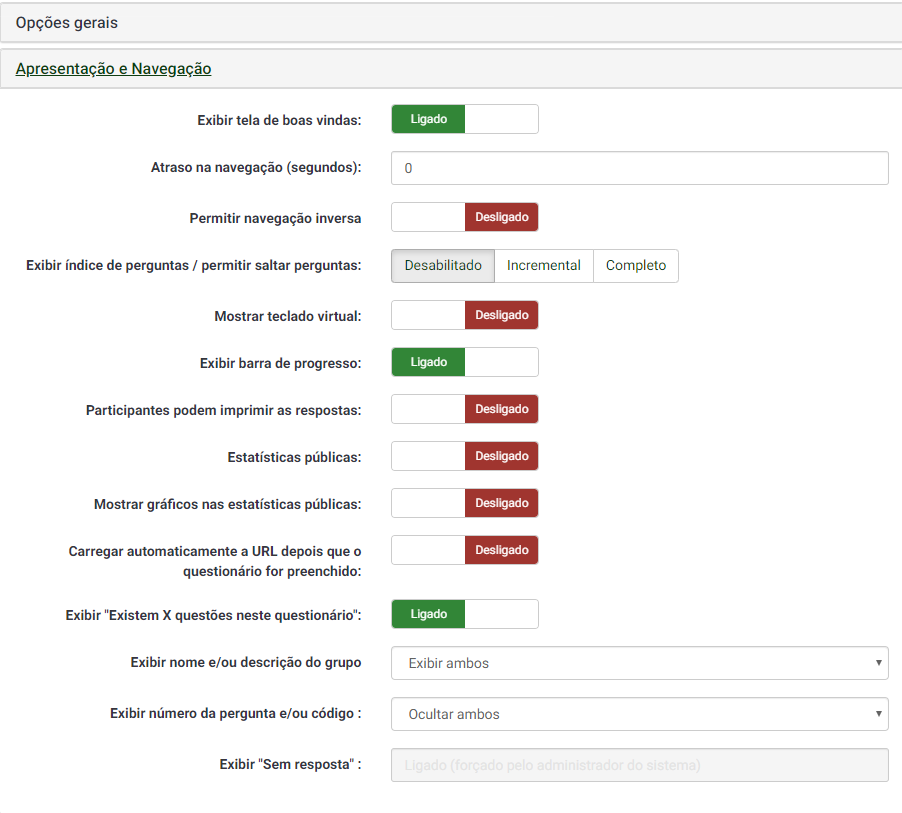
- Apresentação & navegação - As seguintes opções podem ser encontradas nesta guia:
- Exibir tela de boas vindas: Se desligado, o texto da mensagem de boas vindas não será mais apresentada no início do questionário;
- Atraso na navegação (segundos): Mostra o número de segundos antes que os botões anterior, próximo e enviar sejam ativados. Se nenhum valor é especificado, a opção utilizará o valor padrão, que é "0" (segundos);
- Permitir navegação inversa: Se ligado, permitirá que os usuários naveguem para trás e alterem suas respostas anteriores;
- Exibir índice de perguntas / permitir saltar perguntas: Um índice de perguntas pode ser exibido no questionário se esta função for ativada, permitindo ao usuário saltar de um grupo de questões para outro. Você pode escolher os seguintes:
- Desabilitado: Se esta opção for marcada, nenhum índice é mostrado no questionário;
- Incremental: Se essa opção for selecionada, os grupos de perguntas serão mostrados de forma incremental em um menu de índice localizado na página do questionário. Você pode "pular" apenas para os grupos de perguntas que foram visitados / acessados anteriormente;
- completo: Saltar de grupo de perguntas para grupo de perguntas é possível via menu de índice.
- Mostrar teclado virtual: Se ligado, um teclado aparecerá na tela ao responder perguntas que exigem a digitação de informações;
- Exibir "Existem X questões neste questionário": Mostra o número total de questões no seu questionário;
- Exibir nome e/ou descrição do grupo: Seu questionário mostrará aos participantes os nomes e/ou as descrições dos grupos de questões;
- Exibir número da pergunta e/ou código: O que mostrar aos participantes do questionário - o número da pergunta e/ou o código da pergunta, ambos ou nenhum. Caso estejam ativos, o número e/ou o código são mostrados ao lado de cada pergunta do questionário;
- Exibir "Sem resposta": Quando um campo do tipo rádio ou pergunta de seleção de opções que contém respostas editáveis (p. ex. questões de listas ou matrizes) tiver Exibir "Sem resposta" ativado e também não é uma pergunta Obrigatória, uma opção adicional "Sem resposta" é apresentada para cada questão/subquestão. Desta forma, os respondentes podem optar por não responder a respectiva questão/subquestão. Como administrador do questionário, as duas opções a seguir estão disponíveis:
- Ligado: Se esta opção for escolhida, os respondentes podem escolher a opção "Sem resposta" quando se trata de selecionar uma resposta para uma pergunta não obrigatória;
- Desligado: Se selecionada, a opção "sem resposta" não será exibida como uma possível resposta para qualquer pergunta não obrigatória.
Se já foi escolhido nas configurações globais pelo superadministrador para que a opção "sem resposta" seja exibida, então o botão Exibir "Sem resposta" do questionário torna-se não selecionável, porque as configurações globais sobrepõem-se às configurações do questionário (idem para o caso "Desligado"). Para oferecer liberdade aos administradores de questionários, o superadministrador deve escolher Selecionável para a opção Exibir "Sem resposta" nas configurações globais da instalação do LimeSurvey.
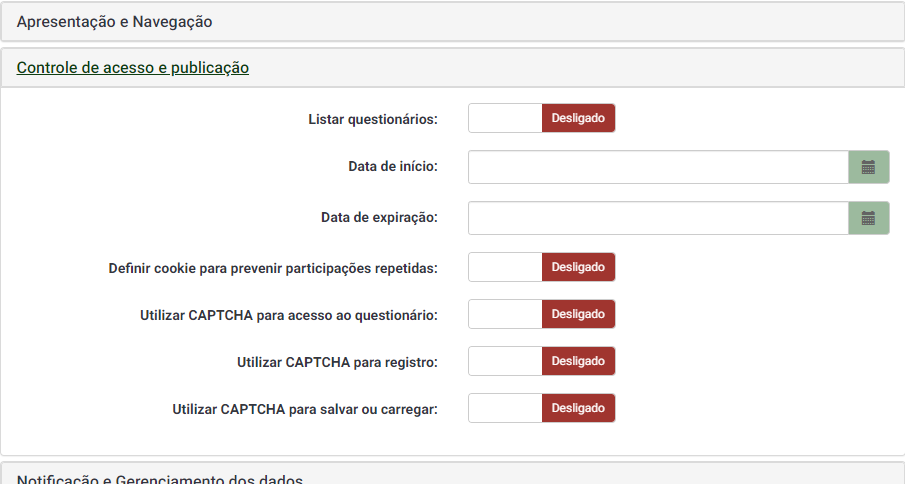
- Controle de acesso e publicação - O seguinte conjunto de opções está disponível nesta guia:
- Listar questionários: O valor padrão é "não". Quando estiver definido como "Sim", seu questionário será listado no portal "pesquisas disponíveis", onde poderá ser visto por todos os usuários do LimeSurvey;
- Data de início: A data em que o questionário inicia o recebimento de respostas;
- Data de expiração: Defina uma data para este campo se você quiser que o seu questionário expire em uma data específica. Esta é a última data em que o script do questionário público permitirá a participação das pessoas. Por exemplo, se você definiu para 31 de dezembro, as pessoas não poderão mais preencher a pesquisa em 1º de janeiro. Para desabilitar, basta limpar a data inserida no campo. É importante dar atenção ao horário definido neste campo;
- Definir cookie para prevenir participações repetidas: Se isso estiver "Ligado", um participante será impedido de concluir um questionário pela segunda vez;
- Utilizar CAPTCHA para acesso ao questionário: Para acessar o questionário, um código CAPTCHA precisa ser digitado pelo participante;
- Utilizar CAPTCHA para registro: Para se inscrever no questionário, um código CAPTCHA precisa ser digitado pelo participante;
- Utilizar CAPTCHA para salvar ou carregar: Ative se desejar que um participante digite um código CAPTCHA quando carregar novamente o questionário depois que apenas uma parte dele tiver sido concluída.
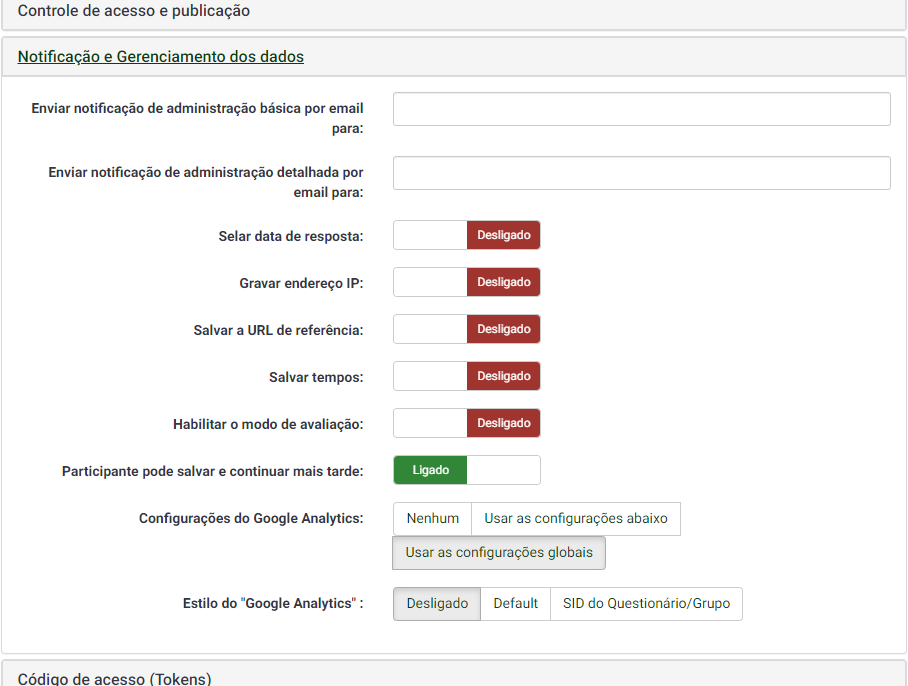
- Notificações e gerenciamento de dados - As seguintes opções estão disponíveis:
- Enviar notificação de administração básica por e-mail para: and Enviar notificação de administração detalhada por e-mail para: Estes dois campos permitem que você envie notificações ou respostas enviadas ao questionário a qualquer endereço de e-mail depois que o questionário é ativado. Você pode editar os modelos para estes emails a partir do "Menu Modelos de E-mails". Vários destinatários podem ser definidos, separando os endereços de e-mail com o sinal de ponto-e-vírgula (;) (p. ex. "yourname@test.com; myname@test.com; hisname@test.com" ou (se estiver usando campos reservados do sistema) "yourname@test.com;{INSERTANS:82733X12X73}; {TOKEN:EMAIL}").
Para enviar um email para o administrador do questionário, você deve usar {ADMINEMAIL}.
Existem maneiras diferentes de inserir um endereço:
- Insira um endereço de e-mail específico (p.ex.: yourname@test.com);
- Insira um código SGQA e a reposta será enviada para um endereço de e-mail inserido como resposta para essa pergunta em particular (utilize o formato {INSERTANS:9999X88X12} da mesma forma como você reutilizaria informações de respostas anteriores);
- Insira um código token (possível somente se seu questionário não for anônimo) e a resposta será enviada para um endereço de email recuperado de um campo de token (utilize o formato {TOKEN:EMAIL} ou {TOKEN:ATRIBUTE_1} da mesma forma que você reutilizaria informações da tabela Participantes do questionário).
- Selar data de resposta: Ative-o caso queira ver a hora em que as respostas foram enviadas;
- Gravar endereço IP: Se ativado, o endereço IP do respondente será armazenado junto às suas respostas;
- Salvar o URL de referência: Se ativado, o URL do site referenciador será armazenado junto às respostas;
- Salvar tempos: Se ativado, o tempo gasto em cada página do questionário, por cada participante, será registrado;
- Habilitar o modo de avaliação: Com esta configuração, você pode habilitar ou desabilitar avaliações para o seu questionário;
- Participante pode salvar e continuar mais tarde: Esta configuração permite que um participante salve suas respostas e continue a responder às perguntas do questionário mais tarde. Note que isto faz mais sentido com questionários abertos ou questionários com respostas anônimas. Se você estiver usando tokens e o questionário não é anonimo, na maioria dos casos é melhor "Habilitar a persistência de respostas baseada em tokens do painel configurações de participantes.
- Configurações do Google Analytics: Se você deseja obter mais detalhes sobre o tráfego do questionário na Web, utilize o Google Analytics. Estão disponíveis três opções:
- Nenhum : Google Analytics não será usado;
- Usar as configurações abaixo : Se escolhido, o proprietário do questionário poderá digitar seu Google Analytics Tracking ID para ser armazenado somente com o respectivo questionário. Você também tem a possibilidade de escolher um dos três estilos do Google Analytics:
- Desligado - assim {GOOGLE_ANALYTICS_JAVASCRIPT} é uma string vazia;
- Default - {GOOGLE_ANALYTICS_JAVASCRIPT} usa o código padrão do Google Analytics, inserindo a chave do Google Analytics adequada;
- SID do Questionário/Grupo - {GOOGLE_ANALYTICS_JAVASCRIPT} contém o código personalizado do Google Analytics para registrar o URL como {SURVEYNAME}-[{SID}]/{GROUPNAME}. Isto pode ser útil se você quiser analisar os caminhos de navegação através do seu questionário, o tempo gasto por página e as taxas de desistência por página.
- Usar as configurações globais: Se selecionado, o questionário utilizará o mesmo Google Analytics Tracking ID que foi salvo nas configurações globais e, em seguida, você escolhe o estilo do Google Analytics desejado.
O Google Analytics Tracking ID para um questionário específico permite a integração com o Google Analytics. O ID de acompanhamento pode ser inserido nos modelos usando {GOOGLE_ANALYTICS_API_KEY}. O JavaScript completo que o Google Analytics espera (incluindo a chave) podem ser incluídos nos modelos via {GOOGLE_ANALYTICS_JAVASCRIPT}. Para mais detalhes sobre como usar a API do Google com o LimeSurvey, consulte a nossa página de instruções da API do Google.
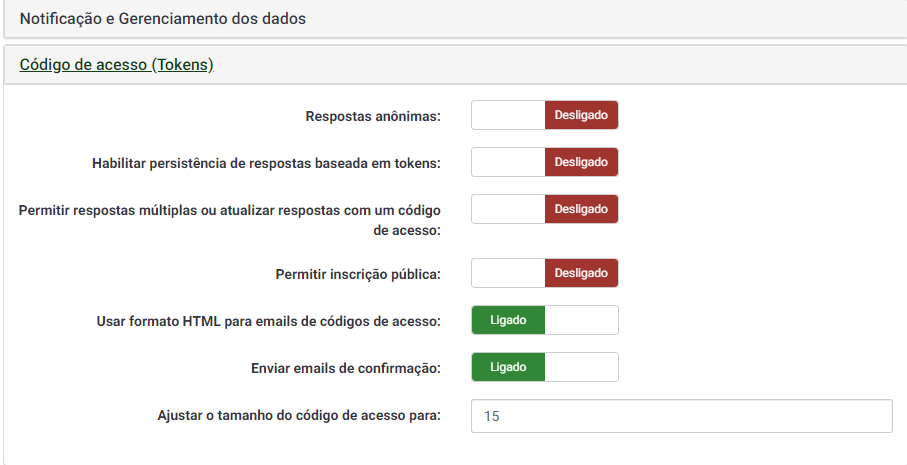
- Código de Acesso - As seguintes opções estão disponíveis:
- Respostas anônimas: Permite determinar se as respostas serão combinadas às informações da tabela Participantes do questionário (utilizada no respectivo questionário) ou se serão mantidas "anônimas". O padrão é "Desligado". Se você escolher "Ligado", sua pesquisa será definida para anonimizar respostas - Não haverá como conectar respostas com os participantes. Mesmo o administrador do questionário não poderá vincular dados de resposta aos dados dos participantes/tokens. No entanto, você sempre poderá visualizar especificamente cada resposta inserida pelos participantes no questionário. Assim, análises individuais e anônimas ainda podem ser feitas;
Atenção : Se este recurso estiver ligado, a data de envio da resposta e a data de conclusão do token serão sempre definidas para 1980-01-01 00:00, independentemente de outras configurações. A invalidação da data de envio garante que não haja correspondência com os registros do servidor da Web nos quais o código do token pode aparecer quando um questionário é iniciado. Invalidar a data completa do token garante que você não pode alinhar a ordem das respostas enviadas à ordem da data/hora do token.
- Habilitar persistência de respostas baseada em tokens: Se seu questionário utiliza tokens e suas respostas não são anônimas, você pode habilitar esse recurso. Se você ligar, os participantes poderão sair da pesquisa e retornar mais tarde, a qualquer momento, sem usar a função Continuar mais tarde - por exemplo, quando se distrair ou se o navegador travar. Ao clicar no link do convite novamente, eles encontrarão as respostas do questionário ainda no lugar e, até mesmo, se encontrarão na mesma página em que estavam antes de sair;
- Permitir respostas múltiplas ou atualizar respostas com um código de acesso: Se esta opção for ativada, os participantes poderão retornar ao questionário clicando no link do convite, mesmo que eles já tenham enviado o registro. Se o questionário for anônimo ou o campo "Habilitar a persistência de respostas baseada em tokens" estiver definido como "Desligado", isso adicionará uma nova resposta. Se o questionário não for anônimo e o campo "Habilitar a persistência de respostas baseada em tokens" estiver definido como "Ligado", o participante poderá atualizar as respostas existentes;
- Permitir inscrição pública: Se você usar tokens para controlar o acesso ao seu questionário, as únicas pessoas que podem responder às perguntas são aquelas que têm uma entrada e um código de token exclusivo alocado na Tabela de Participantes do Questionário. Se você quiser usar tokens, mas também permitir registro público, defina este campo como "ligado". A configuração "Ligado" permitirá que os visitantes registrem seu nome e endereço de e-mail. O script criará uma nova entrada na sua tabela Participantes do questionário para essa pessoa e, em seguida, enviará um e-mail de convite. O script garantirá que apenas uma pessoa por endereço de e-mail possa concluir sua pesquisa;
- Usar formato HTML para emails de códigos de acesso: Quando ativado, todos os emails enviados pela interface de gerenciamento de token (convite, lembrete, confirmação) serão formatados como HTML. Você poderá usar a formatação avançada para esses emails. O valor padrão é "Ligado";
Atenção : Quando você ativa ou desativa este recurso, você precisa checar se os seus modelos de e-mail ainda estão sendo exibidos como você deseja.
- Enviar emails de confirmação: Se ativado, o participante receberá um e-mail de confirmação de que o registro foi enviado.
- Ajustar o tamanho do código de acesso para: Geralmente, o valor padrão de 15 (valor máximo suportado: 35) dígitos não precisa ser alterado. No entanto, se você deseja alterar essa configuração, digite um número (X) maior que 5. Se o número digitado for menor que 5, ele será convertido para o valor padrão de 15. Ao gerar tokens, todos os códigos usarão um comprimento de X dígitos;
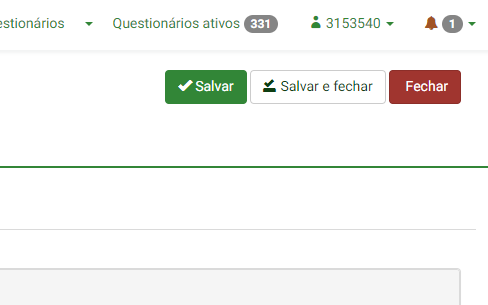
Por ultimo, basta clicar no botão "Salvar" como mostra a imagem a seguir, e seu questionário estrá criado.
4 Adicionando perguntas ao Questionário
Para adicionar perguntas e grupos de perguntas, o próprio site da LimeSurvey tem manuais para estes e muito mais.
Caso precise, basta acessar este link: https://manual.limesurvey.org/LimeSurvey_Manual/pt-br#Manual_-_.C3.8Dndice
4.1 Respondendo Questionários
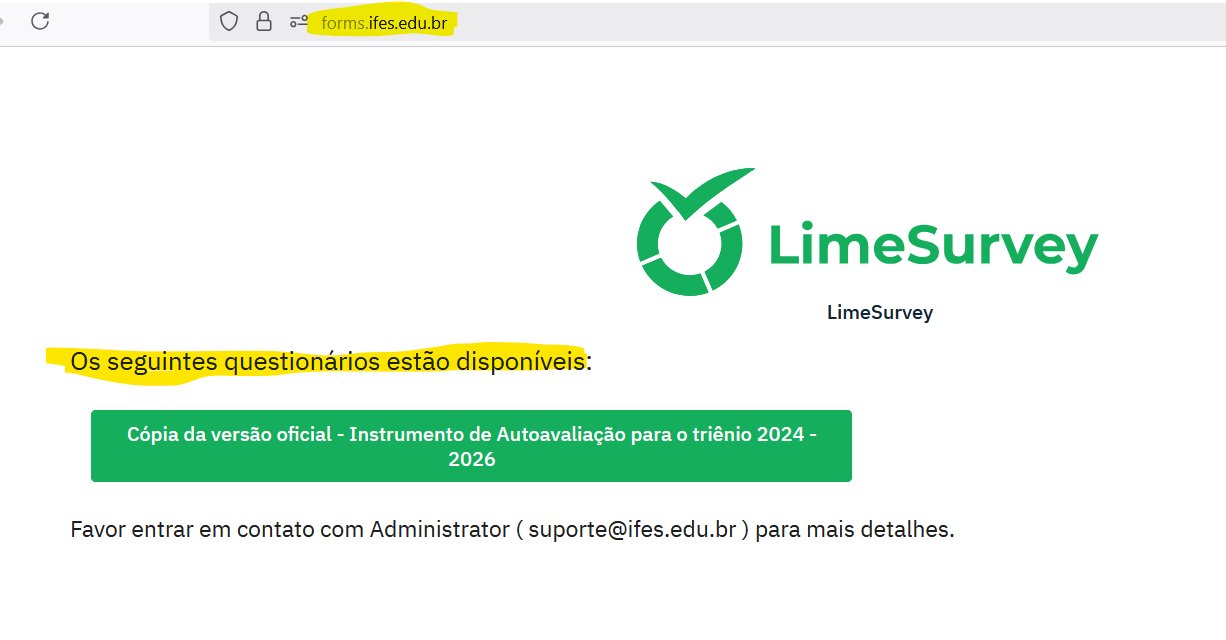
Após a criação de um questionário deve se informar o link/endereço abaixo para as pessoas que vão responder o referido questionário
https://forms.ifes.edu.br/
5 Suporte ao serviço
Sempre que necessário efetuar algum procedimento de Criação de Usuário no LimeSurvey, um chamado deverá ser aberto constando o motivo/ requisição do serviço, sendo esta, pela chefia imediata do servidor ou pelo próprio servidor, através do sistema de Help Desk acessado pelo link https://helpdesk.ifes.edu.br/ti.
5.1 Equipe responsável
A equipe da Central de Serviços é a responsável por atender este tipo de requisição. Esta equipe é subordinada à Coordenadoria Geral de Governança de Tecnologia da Informação, uma das coordenadorias da Diretoria de Tecnologia da Informação.
 image_paste2099471.p…